
 咨询热线:13926053918

咨询热线:13926053918
全面解析扫描仪的使用技巧与操作步骤轻松应对日常需求
添加时间:2026-05-20 01:14:58
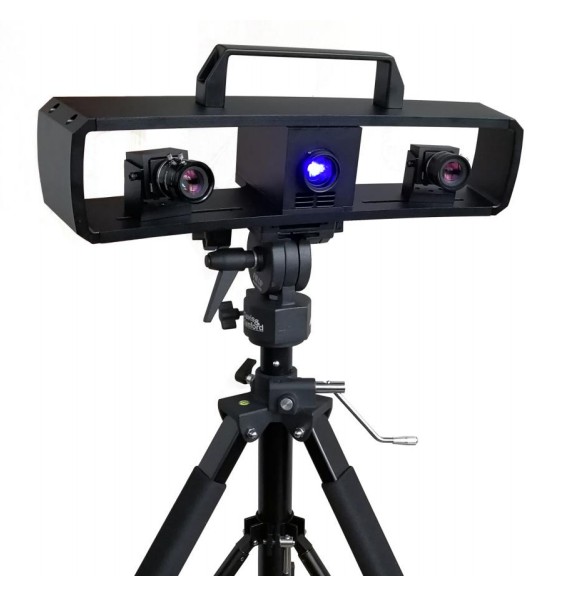
在现代生活中,扫描仪已经成为我们日常工作和学习中不可或缺的一部分。无论是将纸质文件转换成电子文档,还是保存一些重要的资料,扫描仪都能大显身手。那么,扫描仪到底怎么扫描呢?接下来,我将为你详细讲解这个过程,帮助你更好地使用这一设备。
首先,了解扫描仪的基本组成部分是很有必要的。扫描仪通常由一个扫描平台、控制面板和连接接口组成。扫描平台是你放置文档的地方,而控制面板则用来操作扫描仪。连接接口可以是USB、Wi-Fi或者蓝牙,具体取决于你使用的型号。
一旦你对扫描仪有了基本的了解,接下来就是准备工作了。把你要扫描的文件放在扫描平台上,确保文件的正面朝下,尽量对齐扫描区域。很多扫描仪都有标记,帮助你找到合适的位置。这个步骤是很重要的,毕竟你不想扫描到一些多余的边角吧?
接下来,打开扫描仪的电源。大部分扫描仪都有一个电源按钮,按下去后,等待几秒钟,让设备启动。与此同时,如果你的扫描仪是通过USB连接的,确保它已经与电脑连接好;如果是无线扫描仪,确保它已经连接到你的Wi-Fi网络。
现在,来操作控制面板。大部分扫描仪的控制面板上都有几个按钮,比如“扫描”、“复印”、“发送到电脑”等等。选择“扫描”这个选项,然后会出现一些设置选项。你可以根据需要选择扫描的类型,比如黑白、彩色、单面或双面等。此外,有些扫描仪还允许你调整分辨率,通常300dpi就足够日常使用。如果你需要扫描细节更多的图像,可以选择更高的分辨率。
设置好之后,按下“开始”按钮,扫描仪就会开始工作。你会听到一些轻微的机械声,扫描仪的扫描头在文件上方移动。这个过程通常只需要几秒钟到几分钟,具体时间取决于文件的大小和扫描的质量。
一旦扫描完成,扫描仪会自动将文件保存到指定的位置。很多扫描仪都可以直接将扫描的文件发送到电脑,或者保存为PDF、JPEG等格式。你可以在控制面板上选择保存的位置,或者在扫描完成后,查看你的电脑文件夹,找到刚刚扫描的文件。
如果你想对扫描的文件进行一些编辑,比如裁剪或者调整亮度,很多扫描仪的软件都提供了这样的功能。你可以打开扫描仪自带的软件,导入刚刚扫描的文件,进行相关的调整。这个过程也比较简单,按照软件的提示一步一步来就可以了。
在使用扫描仪的过程中,难免会遇到一些小问题,比如扫描不清晰、文件无法保存等。这时候,不妨先检查一下扫描仪的设置,确保分辨率和格式选择正确。还要定期清洁扫描仪的玻璃面板,避免灰尘和指纹影响扫描效果。
另外,如果你的扫描仪是多功能一体机,它可能还具备复印和传真等功能。操作这些功能时,基本步骤都类似,只需根据提示选择相应的功能即可。
当然,扫描的文件也可以通过电子邮件发送给他人,或者上传到云端进行备份。这样,无论你身在何处,都能随时访问你的文件,十分方便。
值得一提的是,随着科技的进步,扫描仪的功能也在不断增强。例如,有些高端的扫描仪可以直接将文档转换为可编辑的文本,而不只是图像文件。这种光学字符识别(OCR)技术,可以大大提高工作效率,特别是在处理大量文档时。
总之,扫描仪的使用其实非常简单,只要掌握了基本的操作步骤,便能轻松应对各种扫描需求。而且,随着你使用频率的增加,你会发现自己越来越熟练,甚至可以尝试更多高级功能。不论是工作还是学习,掌握扫描仪的使用技巧都将为你带来不少便利。希望这篇文章能帮助你更好地理解扫描仪的使用方法,享受数字化带来的便利。
CONTACT US
感谢您访问杏彩体育集团科技有限公司官网。如您有产品咨询、方案定制或合作意向,欢迎通过以下方式与我们联系,我们将安排专业工程师在第一时间为您提供技术支持与报价服务。
 13926053918
 xingcaitiyu@gzsgfm.com
 广东省广州市天河区大岗路18号灏景大厦3021房
Copyright © 2026 杏彩体育集团科技有限公司 版权所有